
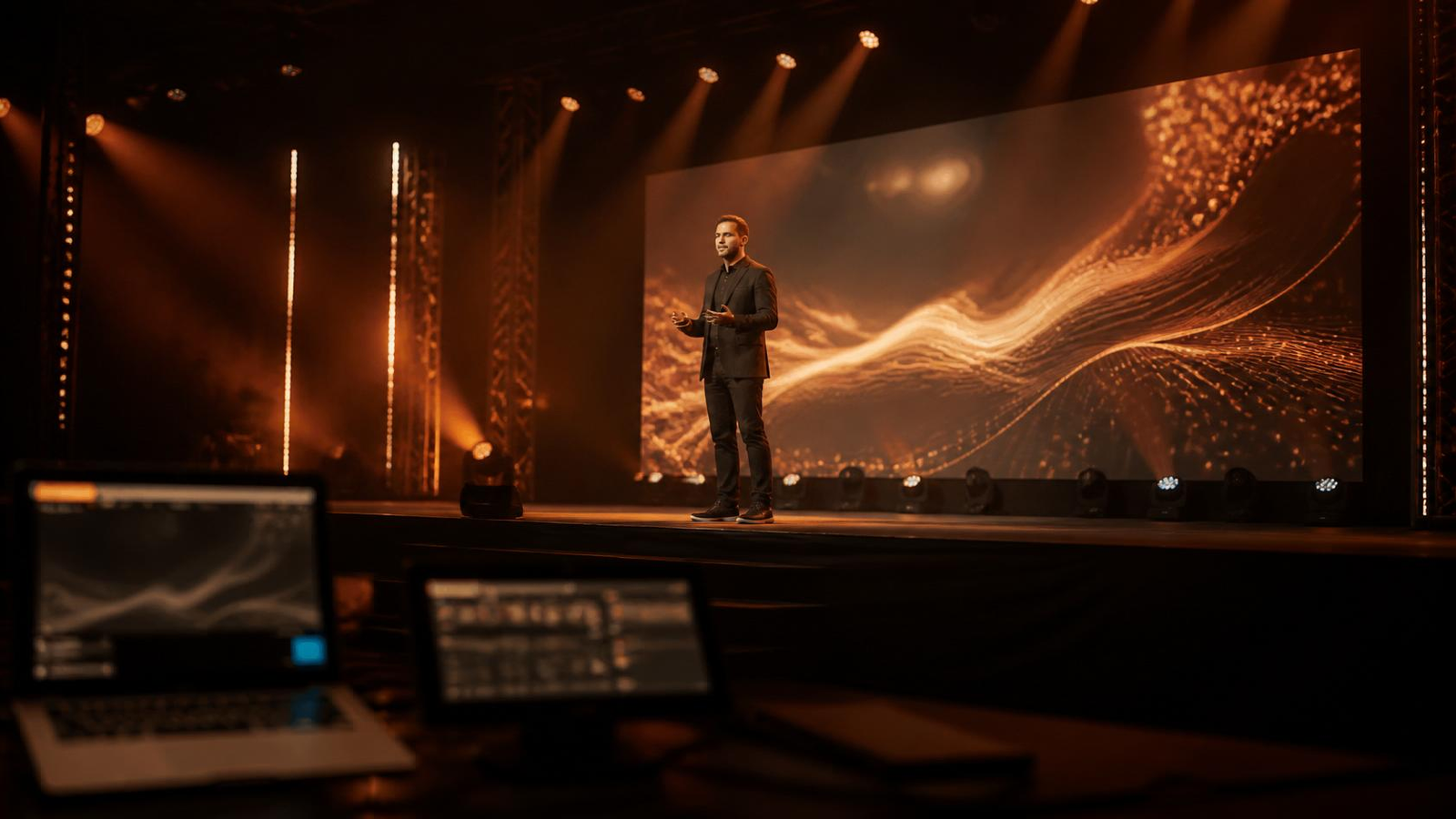
Auf der Bühne landen Präsentationen aus allen Programmen bei mir – PowerPoint, Keynote, Canva, KI-Tools. Was jedes Werkzeug kann, warum die Redneransicht Gold wert ist, und die Dos & Don'ts aus der Regie.
Als der Redner sein Notebook ansteckt, sieht die Folie plötzlich anders aus als eben noch auf seinem Bildschirm – andere Schrift, verrutschtes Logo.
Solche Momente erlebe ich immer wieder, wenn Präsentationen bei mir auf der großen Leinwand landen. Ich bekomme sie in jedem Format: PowerPoint, Keynote, aus Canva, zunehmend auch aus KI-Tools. Und mir fällt auf: Welches Programm jemand nutzt, entscheidet weniger über die Wirkung als das, was man damit macht – und ob es technisch sauber auf die Bühne kommt. Trotzdem hat jedes Werkzeug seine Stärken und seine Stolpersteine.
PowerPoint – der Standard, den jeder Rechner abspielt
Der große Vorteil: Es läuft überall. Jeder Zuspiel-Rechner kann es öffnen, es ist robust und vertraut. Der häufigste Stolperstein ist die Schrift – die auf dem Rechner des Redners liegt, auf dem Technik-Rechner aber fehlt und ersetzt wird. Deshalb: Schriften einbetten oder Standard-Fonts nutzen, Animationen sparsam, und ein PDF als Sicherung mitliefern.
Keynote – schön, aber Apple-gebunden
Elegante Typografie, flüssige Übergänge, wirkt hochwertig. Der Haken: Keynote läuft nur auf dem Mac. Präsentieren Sie also von Ihrem eigenen Rechner – oder fordern Sie beim technischen Dienstleister rechtzeitig einen Mac zum Zuspielen an. So steht am Eventtag kein Windows-Rechner da, der die Datei gar nicht erst öffnet.
Canva – schnell schön, mit einem Blick auf die Technik
Hübsche Vorlagen, ideal für alle ohne Design-Erfahrung. Auf der Bühne gilt dasselbe wie bei den anderen: Nehmen Sie sich beim Einrichten Ihres Rechners kurz Zeit, um die Fenster richtig zu setzen (dazu gleich mehr), und prüfen Sie die Schriftgrößen – was am Laptop passt, ist von der letzten Reihe oft zu klein.
KI-Tools (Claude, Gamma & Co.) – aus Text wird Folie
Aus einem Stichpunkt-Text in Minuten ein sauberer, strukturierter Foliensatz – dafür sind sie stark, gerade fürs Tempo und den roten Faden. Claude Design kann eine bestehende PowerPoint sogar direkt wiedergeben. Aber: Der Inhalt bleibt Ihre Verantwortung, und den Export schaut man sich einmal in Ruhe an. Als Startpunkt hervorragend, als Endprodukt nie ungeprüft auf die Bühne.
Die Redneransicht – der unterschätzte Helfer
Fast jedes dieser Programme kann sie: Notizen, die nächste Folie und ein Timer auf Ihrem Monitor, während das Publikum nur die Folie sieht. Auf der Bühne mit Vertrauensmonitor ist das Gold wert – man wirkt frei, ohne den Faden zu verlieren. Planen Sie beim Einrichten Ihres Rechners aber etwas Zeit ein, um die Fenster richtig zu positionieren: die Redneransicht auf Ihrem Bildschirm, die eigentliche Präsentation auf der Leinwand (erweitern statt spiegeln). Das gilt genauso für Canva und die anderen – sonst sieht das Publikum plötzlich Ihre Notizen.
Dos und Don'ts aus der Regie
Dos:
- Schriften einbetten oder Standard-Fonts nutzen
- ein PDF-Backup mitliefern
- 16:9 und große, von hinten lesbare Schrift
- vorab auf dem Zuspiel-Rechner testen
- beim technischen Aufbau ein festes Zeitfenster einplanen, um den eigenen Rechner einzurichten (anschließen, Fenster positionieren, Redneransicht testen)
- für Keynote den eigenen Mac oder einen vom Dienstleister anfordern
- die Präsentation rechtzeitig an Veranstalter oder technischen Dienstleister geben
Don'ts:
- winzige Schrift
- überladene Folien
- Videos, die nur verlinkt statt in die Datei eingebettet sind
- wilde Animationen
- ohne den passenden Adapter/Anschluss anreisen (HDMI, USB-C)
Fazit
Das beste Programm ist das, das sauber auf die Bühne kommt und Sie beim Reden nicht im Stich lässt. Nutzen Sie, was Sie beherrschen – und liefern Sie es so, dass es auf jedem Rechner läuft. Und geben Sie dem technischen Dienstleister rechtzeitig Bescheid, was Sie vorhaben – dann kann man sich darauf einstellen. Um genau das kümmere ich mich: dass Ihre Inhalte ankommen, egal aus welchem Tool sie stammen.